Tattoo-Simulator: Probiere dein Tattoo aus, bevor du es stichst
Lade ein Foto der Körperstelle hoch, platziere dein Motiv – kostenlos und ohne Anmeldung. Und wenn es passt: Die KI-Anprobe legt das Motiv fotorealistisch auf deine Haut, mit Körperkontur, Licht und Schatten.
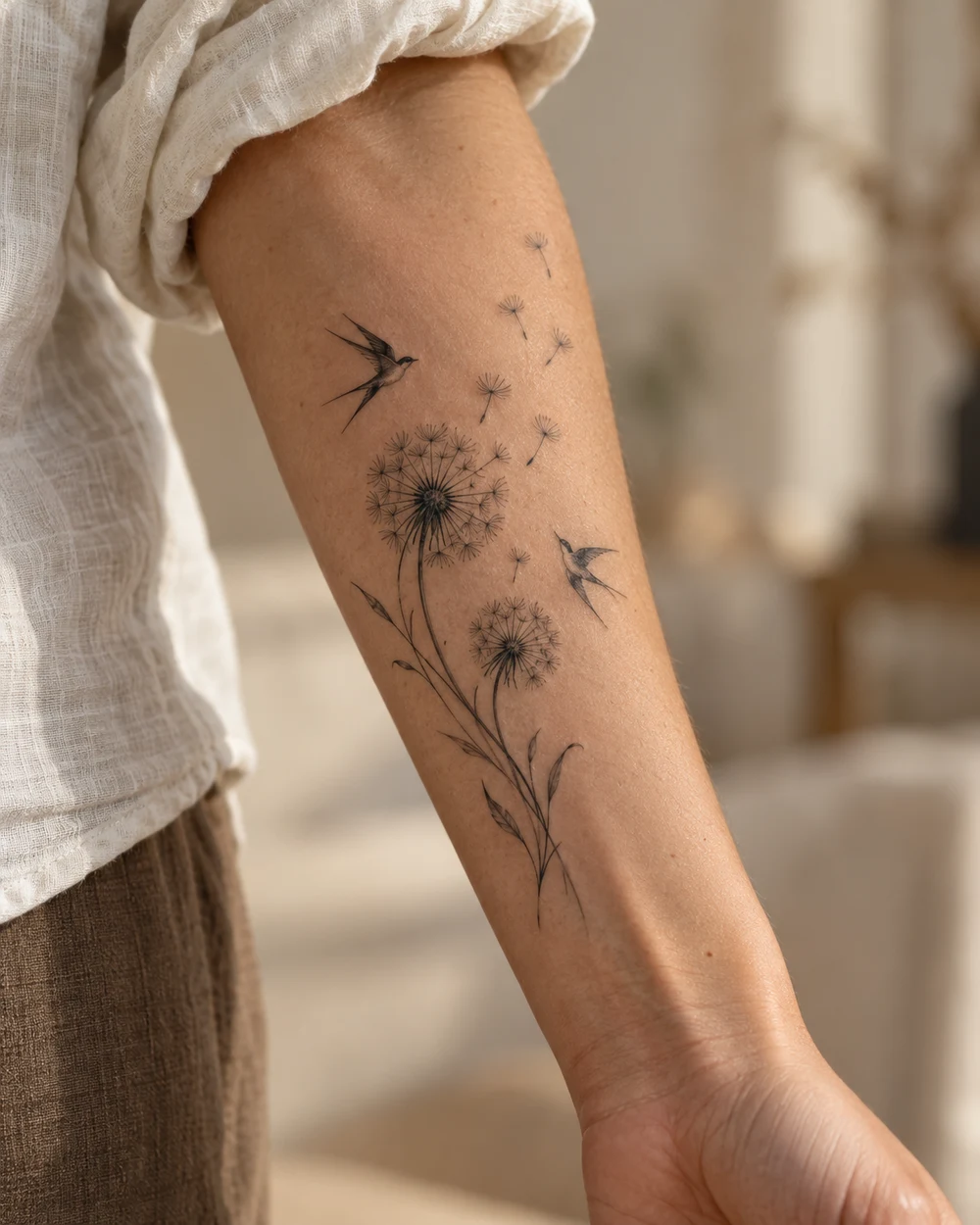
So funktioniert die Tattoo-Anprobe
Ein Tattoo ist für immer – die Entscheidung über Motiv, Größe und Stelle sollte es auch sein. Mit dem Inkspira Tattoo-Simulator siehst du vorab, wie dein Wunschmotiv an Arm, Unterarm, Schulter, Rücken oder Bein wirkt. Die kostenlose Vorschau legt dein Motiv als Ebene über dein Foto; die KI-Anprobe geht einen Schritt weiter und rechnet das Motiv realistisch in deine Haut ein – inklusive Körperkontur, Lichteinfall und natürlichem Farbverhalten der Tinte.
Häufige Fragen
Ist der Tattoo-Simulator kostenlos?
Ja. Die Vorschau (Motiv auf deinem Foto platzieren, skalieren, drehen) ist komplett kostenlos und ohne Anmeldung. Für die fotorealistische KI-Anprobe – bei der das Motiv der Körperform, dem Licht und der Haut angepasst wird – brauchst du 1 Credit.
Wird mein Foto gespeichert?
Nein. Dein Foto wird verschlüsselt übertragen, nur für die Berechnung verwendet und nicht gespeichert. Nur das fertige Ergebnisbild wird in deinem Konto abgelegt.
Welche Motive kann ich anprobieren?
Deine eigenen mit dem KI-Generator erstellten Designs oder ein beliebiges hochgeladenes Motiv (JPG/PNG/WebP, max. 5 MB).
Wie realistisch ist die KI-Anprobe?
Die KI legt das Motiv entlang der Körperkontur, passt Licht und Schatten an und lässt die Farben wie echte Tinte unter der Haut wirken – deutlich realistischer als die einfache Vorschau.
Warum hört das Motiv an der Hautkante auf?
Sobald du dein Foto hochlädst, erkennt der Simulator automatisch, wo Haut ist, und blendet alles aus, was darüber hinausragt – das Motiv klebt also nicht auf Kleidung oder Hintergrund. Du musst dafür nichts einschalten. Die Erkennung läuft komplett in deinem Browser, dein Foto wird dafür nicht hochgeladen. Mit „Ganzes Motiv zeigen“ siehst du zum Vergleich das ungeschnittene Motiv, mit „Maske korrigieren“ kannst du die Kante von Hand nachbessern.
Passende Werkzeuge für dein Tattoo
Passende Tattoo-Vorlagen und Ratgeber
Entdecke passende Motive, Stile und Platzierungen für deinen Entwurf.